Posts

Showing posts with the label Desain Grafis

Cara Membuat Animasi GIF dengan photoshop

Image
Sebelumnya Anda pasti sudah mengetahu animasi GIF bukan? Animasi sederhana yang biasanya ada dalam ponsel Anda ataupun yang sering Anda lihat pada sebuah website, seperti banner . Cara membuat animasi GIF tidaklah sulit, ada banyak sekali software yang bisa Anda gunakan untuk membuat animasi GIF namun kali ini kita akan menggunakan perpaduan Photoshop dan ImageReady.Meskipun animasi yang akan kita buat sangat sederhana namun ini merupakan dasar dalam membuat animasi gif yang lain. Ikuti langkah-langkah berikut ini : Buat file baru dengan ukuran 90 x 90 atau terserah selera Anda. Caranya pilih menu File > New atau tekan Ctrl + N . Buat lingkaran menggunakan Elliptical Marquee Tool atau tekan M . Jangan lupa menekan tombol Shift + Alt untuk membuat lingkaran. Isi lingkaran tersebut dengan warna merah. Caranya : Tekan tombol Alt + Del untuk memasukkan warna yang sudah Anda pilih di Foreground Color . Duplikasi layer pertama ini dan buat 2 layer sejenis dengan warna ...
Trik Cara Mudah Membuat Effect 3D pada photoshop

Image
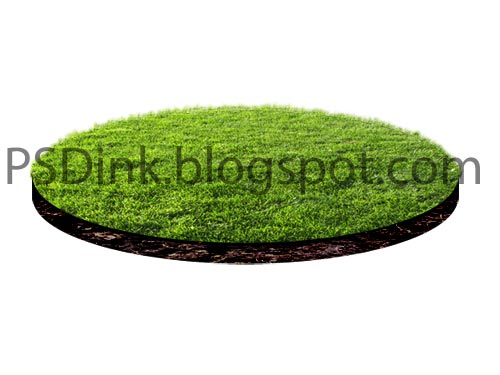
Pada tutorial kali ini akan mengulas tentang  trik cara mudah membuat effect 3d dengan Photoshop . Mungkin banyak yang mengira bahwa membuat efek 3d dengan Photoshop itu sulit. Tapi Psdink yakin setelah kamu membaca artikel trik cara mudah membuat Effect 3d dengan Photoshop ini, kamu akan lebih mudah membuat effect 3d dengan Photoshop. Jenis tutorial, tingkatan dan waktu: Jenis tutorial: Tips trik Photoshop Tingkat kesulitan: Sedang Waktu pengerjaan: 20-30 Menit Bahan yang digunakan: Tanah Rumput  *Klik gambar untuk memperbesar gambar. Preview 1. Buka lembar kerja ukuran 600 x 450 px 2. Aktifkan Ellipse Tool (U), pastikan dalam bentuk shape. Buat object seperti ini. 3. Masukkan gambar rumput di atas layer shape. Resize dan atur seperti berikut. Ganti nama layer menjadi rumput. 4. Tekan Ctrl-klik pada layer shape agar membentuk seleksi seperti bnetuk shape. Pindah ke layer rumput, kemudian klik icon Add Vector Mask . 5. Dengan seleksi...

Cara mudah membuat Logo Masjid

Image
Biasanya gambar masjid sering kita gunakan utnuk desain kartu ucapan hari raya, bulan puasa bahkan kadang-kang untuk desain khitan juga menggunakan desain gambar masjid  Langkah – langkahnya yaitu : 1.Klik Basic Shapes pilih objek gambar tetes air mata 2.Klik di lembar kerja. Lihat gambar. 3.Buatlah persegi panjang dan tempatkan di bawah objek tetes air mata. 4.Blok kedua objek gunakan pemotong Shaping – Weld untuk menggabungkan kedua objek. 5.Setelah selesai penggabungan ambil bulan bintang dari Insert Caracter pilih Windings , drag atau geser bulan bintangnya letakkan di atasnya. Lihat gambar. 6.Buatlah menaranya di sebelah, dengan cara copy -kan kubah yang sudah jadi dikecilkan. 7.Buat Rectangle atau persegi panjang sebagai menaranya, dan buat Rectangle atau persegi panjang kecil – kecil untuk lubang angin di menara. Lihat gambar. 8.Anda tinggal memberi warna yang anda suka dan sesuai. Semoga berguna bagi pembaca.

Top 5 Online Photo Editor

Image
Kali ini saya akan menulis tentang 5 Photo Editor, yang menurut saya paling top, sebagai alternatif Photoshop. Saya urutkan sesuai peringkat, dinilai berdasarkan kemudahan penggunaan, desain antarmuka (GUI), kelengkapan tool dan fitur, serta efek-efek dan add-ons. Sekarang ini hampir tak ada hal yang mustahil dilakukan secara online. Katakanlah pemrosesan dokumen dengan Google Docs ,  Microsoft Office Live . Katakan juga harddisk virtual untuk menyimpan dan berbagi file, seperti  mediafire.com . Apa lagi? Situs lelang, pembayaran online, bank online. Apa lagi? Kantor online. Macam-macam dah. Warung, mall, terminal, tivi, juga ada. Saya tidak menggunakan semua fitur secara lengkap pada tiap photo editor. Hanya beberapa operasi dasar saja, yang menurut saya cukup mewakili kriteria penilaian di atas. Below is the list. Pixlr Photo Editor Beralamat di  www.pixlr.com/editor . Pixlr Photo Editor (PPE) menyediakan hampir semua yang seorang desainer/edit...

Foxit Reader

Image
Siapa yang tidak kenal dengan Adobe Reader? Semua orang yang setiap harinya bekerja dengan komputer pasti pernah mengenalnya. Adobe reader adalah software terkenal buatan raksasa software Adobe yang biasa digunakan untuk membaca file PDF (portable document format). Jika anda sudah bosan dengan adobe reader, atau ingin mencoba sesuatu yang baru, anda bisa memanfaatkan Foxit Reader untuk membaca file PDF. Software ini tidak kalah menarik jika dibandingkan dengan adobe reder karena memiliki banyak fitur menarik. Bahkan (menurut pengalaman kami), foxit reader lebih baik ketimbang adobe reader. Beberapa fitur menarik yang bisa anda dapat dari foxit reader yaitu : File installer lebih kecil. Bagi yang punya koneksi internet lambat, ini menjadi solusi menarik karena anda tidak perlu meluangkan waktu yang banyak untuk mendownload foxit reader. Bisa membuka banyak file dengan TAB. Jika anda menggunakan foxit reader untuk membaca beberapa file PDF sekaligus, anda bisa melihat d...

Cara membuat gambar transparan dengan adobe photoshop

Image
Ada dua jenis gambar yang mendukung format gambar/logo transparan. Pertama jenis gambar GIF( Graphics Interchange Format ) dan kedua jenis gambar PNG ( Portable Network Graphics ). Perbedaan keduanya adalah : file GIF memiliki lebih sedikit warna (256 warna), mendukung transparan, mendukung animasi bergerak, dan ukuran file lebih kecil. Sedangkan PNG memiliki warna yang lengkap, mendukung tranparan tapi tidak mendukung animasi bergerak dan ukuran file lebih besar. Anda lihat dua gambar diatas, yang bergerak dibuat dengan jenis gif dan yang disampingnya dibuat dengan jenis png. Keduanya menggunakan mode yang sama yaitu transparan sehingga warna latarnya mengikuti warna dimana gambar tersebut diletakkan. Bagaimana membuat file transparan dengan bantuan adobe photoshop?? Ini yang akan saya jelaskan langkahnya berikut ini. Jalankan adobe photoshop, versi apa aja bisa. Kemudian kita buat kanvas/file baru dengan memilih menu file new atau ctrl+n ...

Photo editing dengan photoshop

Image
Anda punya photo jadul (jaman dulu)? atau punya photo yang kurang bersih dan ingin photo tersebut bisa dicetak ulang kembali dengan sedikit perbaikan gambar. Maka ini solusinya, saya akan sedikit berbagi tentang photo editing dengan photoshop. Saya coba cari gambar diinternet dan ketemu gambar berikut (mohon maaf jika ini keluarga atau orang tua anda atau yang memiliki photo ini) ini hanya contoh sebagai bahan belajar bagi yang lain. Anda bisa ambil photo ini dengan klik kanan pada gambar ini dan simpan dikomputer anda. Kita akan lakukan photo editing dengan photoshop dengan menghilangkan rokok yang sedang berada di mulut. Caranya : Jalankan photoshop Kemudian buka file yang sudah anda miliki atau gambar yang diatas tadi dengan memilih menu open atau ctrl + o Sebenarnya banyak cara menghilangkan/mengubah sebagian objek tanpa harus merusak keseluruhan gambar, kita akan menggunakan fasilitas yang ada di toolbar photo shop berikut. Tekan tahan pada tombol ...